 カン×ケイ
カン×ケイ01しくみ
画像1ファイルから、カードが1枚できます。ファイル名(「.jpg」などの拡張子を除いた部分)がカードの名前になります。
- カードはファイル名の順に、左上から横3枚ずつ並びます。数字は「2」が「10」より前になる自然な順です。
- 同じ名前のカードがあるときは、「ネコ(2)」のように番号を付けて追加します。今あるカードは変わりません。
- 作成した図の名前は「画像のカン×ケイ」です。あとから右上の「…」(図のメニュー)→「一覧・図の設定」で変えられます。
- 線(関係)は作られません。作ったあとで、カード同士をつないでください。
02準備:画像フォルダを用意する
iPadやiPhoneの「ファイル」アプリで、使いたい画像を1つのフォルダにまとめておきます。
- フォルダを作る
「このiPad内」(iPhoneでは「このiPhone内」)やiCloud Driveなど、ファイルの選択画面に表示される場所に作ります。 - 画像を入れる
カードにしたい画像だけを、フォルダのすぐ下に入れます。フォルダの中のフォルダ(子フォルダ)にある画像は読み込まれません。 - ファイル名をカードの名前にする
「葵.png」「蓮.png」のように、カードに表示したい名前を付けておくと、あとで名前を直す手間が省けます。
使える画像:JPEG・PNG・HEICなど、端末で画像として扱える一般的な形式です。画像はカード用の大きさに縮小して図の中に保存します。元の画像は変更しません。
「写真」アプリにある写真は、この画面からは直接選べません。先に「ファイル」アプリへ保存してください。1枚ずつなら、カードの編集の「画像」から写真を選ぶこともできます。
03作成の手順
例として、6枚の動物の画像が入った「うちの動物たち」フォルダからカードを作ります。
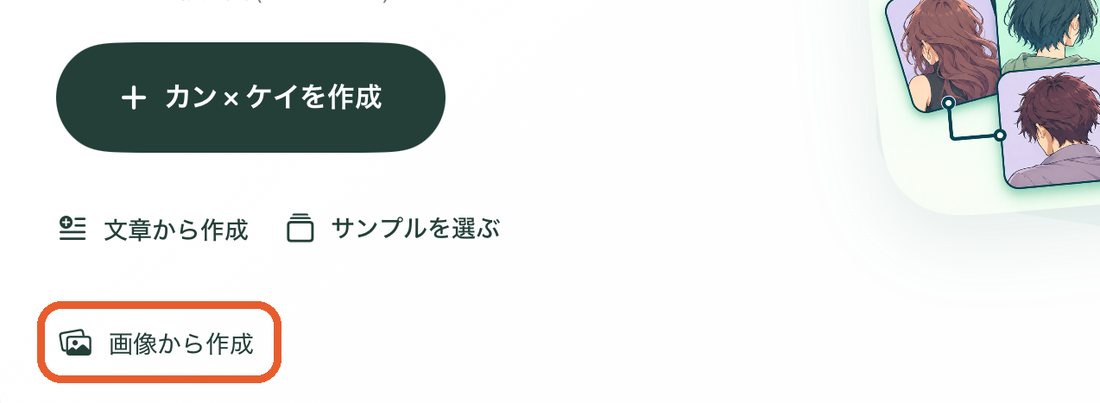
2「画像フォルダを選ぶ」を押す
「画像から作成」の画面が開きます。「画像フォルダを選ぶ」を押します。
- 画像フォルダを選ぶ:フォルダ内のすべての画像からカードを作ります。
- 画像ファイルを選ぶ:選んだ画像だけからカードを作ります(違いはこちら)。
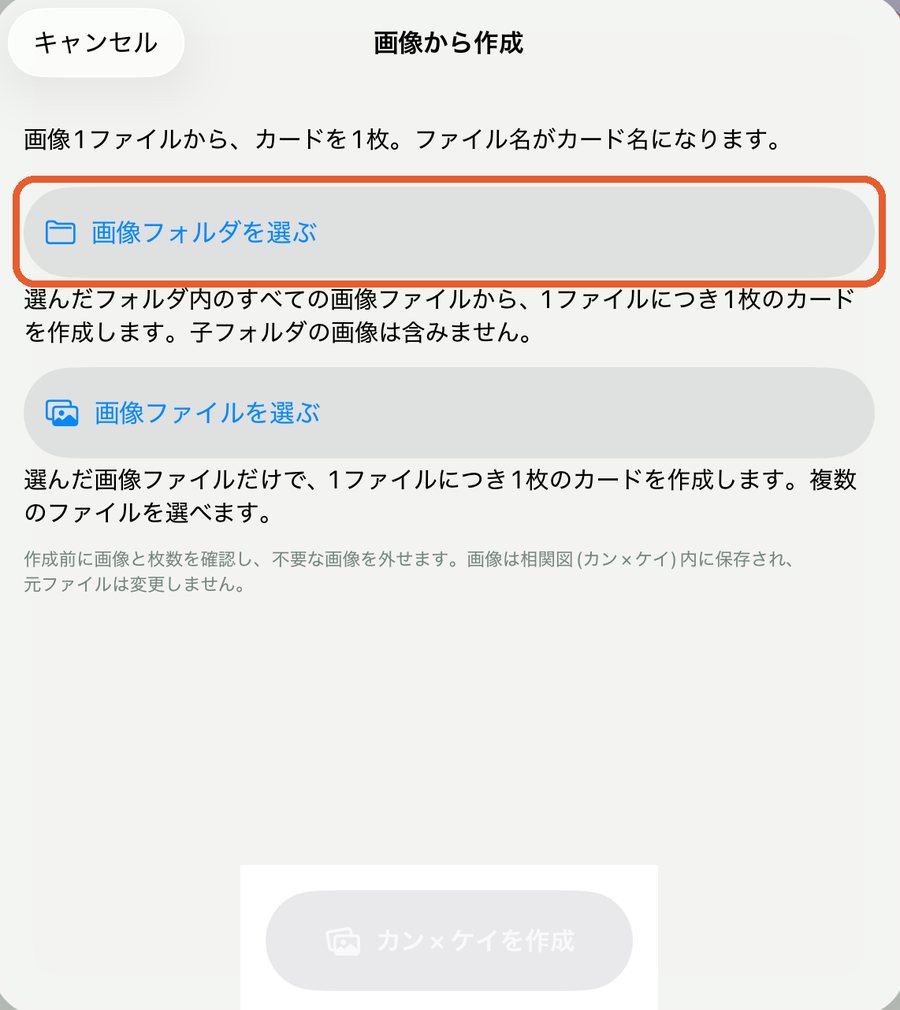
3フォルダの中に入って「開く」
ファイルの選択画面が開きます。
- 左の一覧で場所(例:「このiPad内」)を選びます。
- 使うフォルダをタップして、フォルダの中に入ります。中の画像が薄く表示されていれば正しい状態です。
- 右上の「開く」を押します。
iPhoneでは、画面の下から一覧が開きます。操作の順序は同じです。
4カードの表示を選ぶ
読み込みが終わると「6枚の画像を読み込みました」と表示され、下にカードの表示と画像の一覧が出ます。
- 画像をカード全面に(最初はこちら):画像がカードいっぱいに表示されます。写真やイラストを大きく見せたいときに。
- 画像+名前・説明:画像の下に名前と説明が出ます。人物の説明を書き込みたいときに。
表示はカードごとに、あとからカードの編集で切り替えられます。
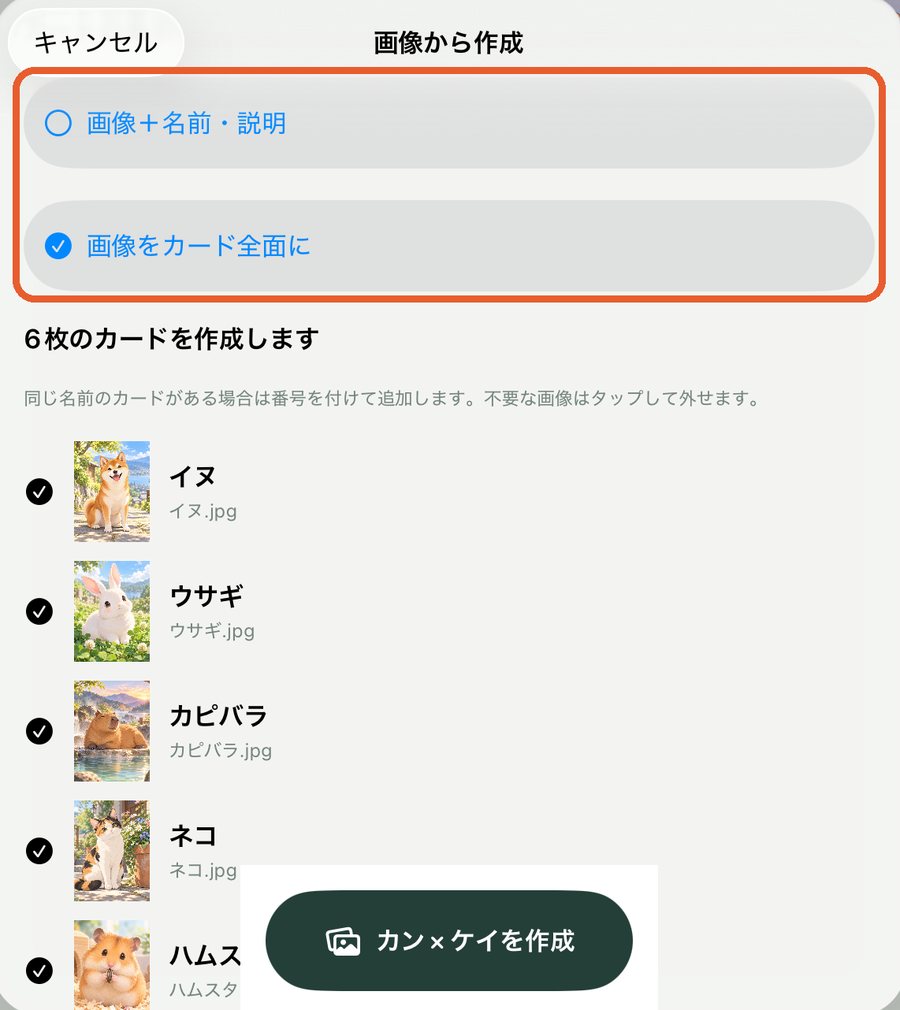
5使わない画像を外す
一覧には、カードの名前と元のファイル名が並びます。使わない画像をタップするとチェックが外れ、作る枚数が減ります。もう一度タップすると元に戻ります。
写真では「ウサギ」を外したため、「5枚のカードを作成します」になっています。
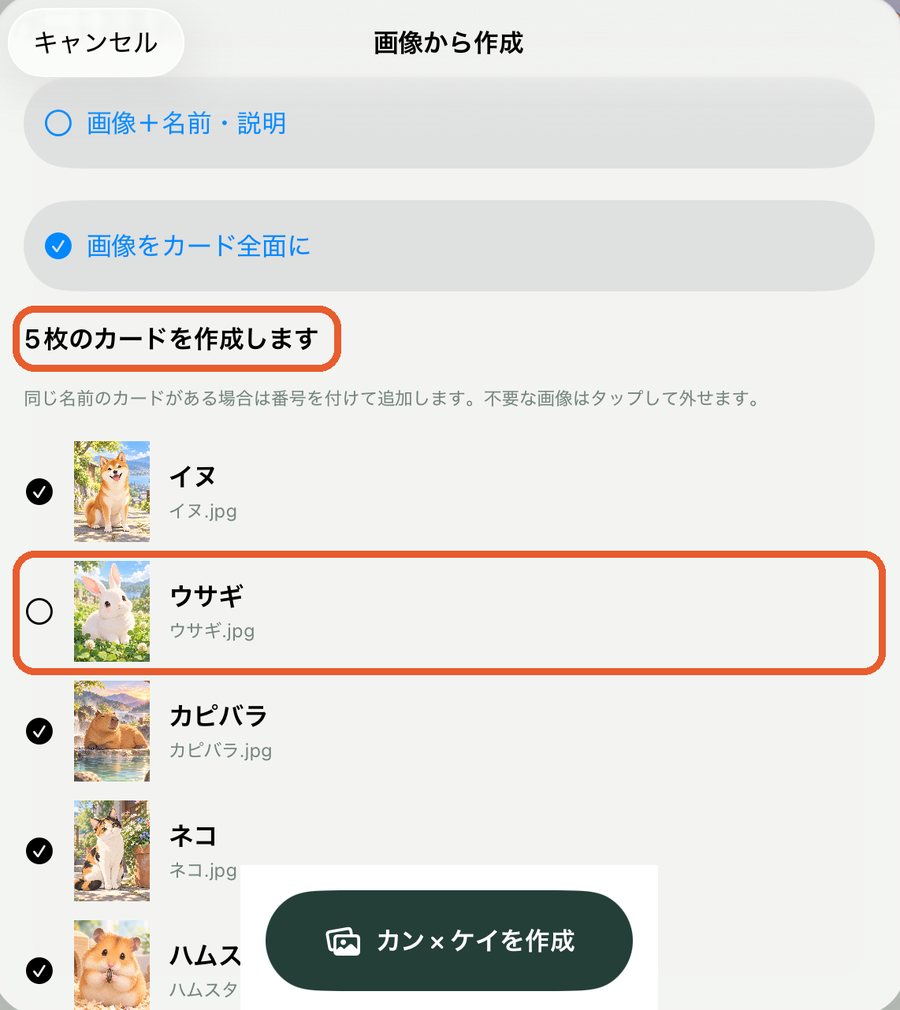
6「カン×ケイを作成」を押す
画面下の「カン×ケイを作成」を押すと、新しい相関図(カン×ケイ)が開きます。選んだ画像が、ファイル名の順に横3枚ずつ並んでいます。
やめるときは、左上の「キャンセル」を押します。何も作られません。
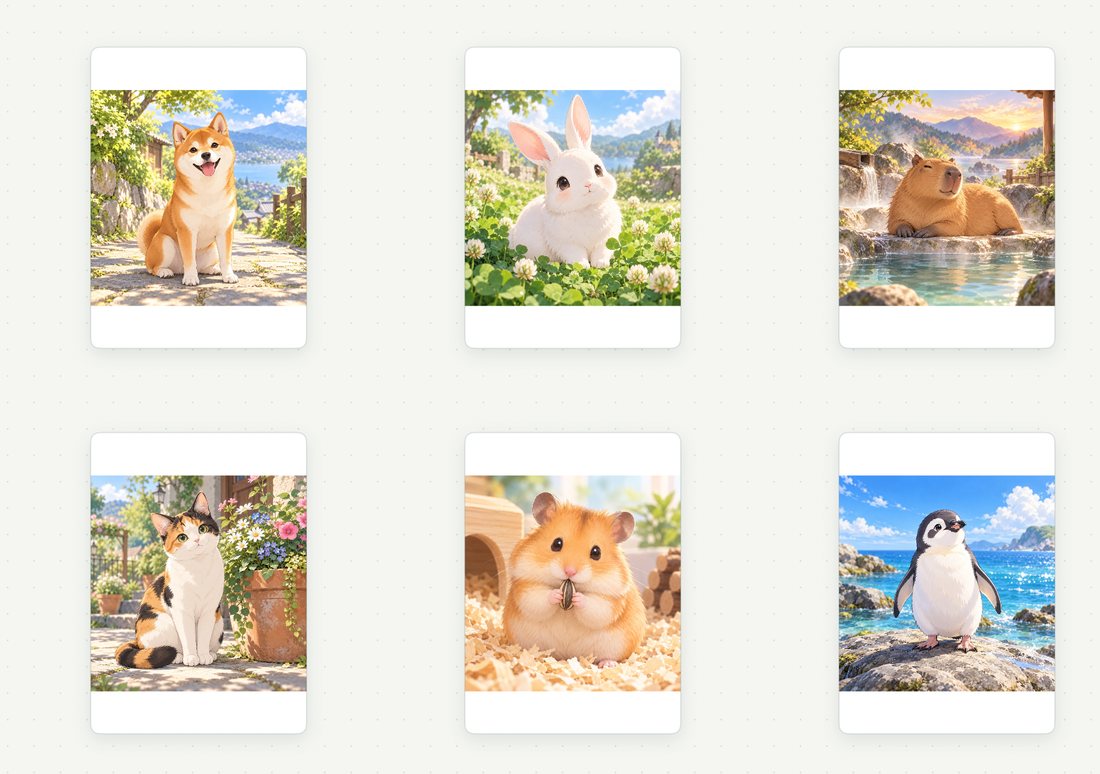
読み込み中は「画像を読み込んでいます…」と表示されます。「読み込みを中止」を押すと止められます。読めない画像があった場合は「読み込めなかった画像:」のあとにファイル名が出ます。ほかの画像はそのまま使えます。
04フォルダとファイルの違い
選んだフォルダのすぐ下にあるすべての画像からカードを作ります。子フォルダや、隠しファイルは含みません。たくさんの画像をまとめて使うときに。
選んだ画像だけからカードを作ります。選択画面で「選択」を押すと、複数のファイルを選べます。フォルダの一部だけ使いたいときに。
どちらの場合も、作る前に一覧で画像を外せます。
05今ある図に追加する
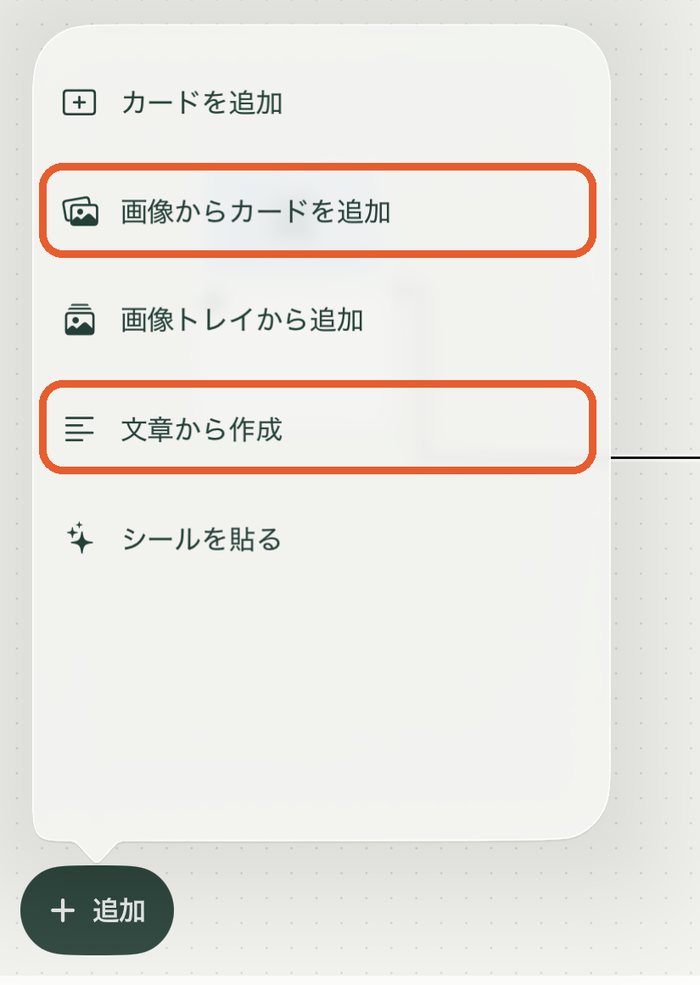
開いている相関図(カン×ケイ)に画像のカードを足すときは、左下の「+ 追加」→「画像からカードを追加」を選びます。
- 画面の名前は「画像からカードを追加」、最後に押すボタンは「カードを追加」になります。そのほかの操作は手順2〜5と同じです。
- 新しいカードは、今あるカードの右側に並びます。今あるカードや線は変わりません。
- 追加したあとは、上部の「元に戻す」で、追加したカードをまとめて取り消せます。
- 今ある図への追加は、新しい図を作らないので、無料版の保存枚数には数えません。
1枚ずつ画像を差し替えたい・空いた場所に置きたいときは、「+ 追加」→「画像トレイから追加」も便利です。詳しくはマニュアルの「画像トレー」を見てください。
06作ったあとにすること
| したいこと | 操作 |
|---|---|
| 関係の線を引く | カードを選ぶと出る接続点から、相手のカードまでドラッグします。何もないところで離すと、つながった新しいカードができます。 |
| 名前・説明を直す | カードを選び、右上の「編集」を押します。 |
| 表示を切り替える | カードの編集の「カードの表示」で「標準」(画像+名前・説明)と「画像全面表示」を選べます。 |
| 画像を差し替える | カードの編集の「画像」から、別の画像・サンプル画像・手描きを選べます。 |
| グループにまとめる | カードを複数選んで「グループ化」を押します。 |
くわしい操作は使い方マニュアルを見てください。
07困ったとき
「開く」が押せない/フォルダが選べない
フォルダの中に入った状態で「開く」を押してください。フォルダの一覧が表示されている状態では選べないことがあります。
画像が1枚も読み込まれない
画像が子フォルダの中にある可能性があります。画像を選んだフォルダのすぐ下へ移すか、「画像ファイルを選ぶ」で画像を直接選んでください。画像以外のファイルは読み込まれません。
「読み込めなかった画像」と表示された
表示されたファイルは、壊れているか、端末で開けない形式の可能性があります。写真アプリや画像編集アプリでJPEGやPNGとして保存し直してから、もう一度選んでください。ほかの画像はそのまま作成できます。
「画像の枚数や総容量が多いため読み込めません」と表示された
一度に読み込む画像が多すぎるか、合計の容量が大きすぎます。使う画像を減らすか、フォルダを分けて、2回に分けて追加してください。1回目は「画像から作成」、2回目からは「+ 追加」→「画像からカードを追加」を使います。
「フォルダ内のファイルが多すぎます」と表示された
画像以外のファイルも含めて、フォルダの中身が多すぎます。使う画像だけを新しいフォルダに分けてから選んでください。
「容量が大きすぎる画像があります」「画像のサイズが大きすぎるため読み込めません」と表示された
とても大きな画像が含まれています。写真アプリや画像編集アプリで画像を小さくしてから、選び直してください。
「無料で保存できる相関図(カン×ケイ)は3枚までです」と表示された
「画像から作成」は新しい図を作ります。無料版では、保存できる図は3枚までです。不要な図を一覧で長押しして削除するか、設定の「購入」から全開放してください。今ある図への「画像からカードを追加」は枚数に数えません。
カードの名前が「画像」になった
ファイル名が拡張子だけだったか、空白だけでした。カードを選んで「編集」から名前を付けてください。
元のフォルダや画像を消しても大丈夫?
大丈夫です。カードに使った画像は相関図(カン×ケイ)の中に保存されているので、元の画像を消したり動かしたりしても、図の画像は残ります。
08画像の保存について
- 読み込むのは、OSのファイル選択でご自身が選んだフォルダ・ファイルだけです。
- 画像と、カード名にしたファイル名は、相関図(カン×ケイ)の一部としてこの端末に保存します。元の画像は変更しません。
- 画像をアプリ独自のサーバーや外部のサービスへ送信することはありません。
くわしくはプライバシーポリシーを見てください。