 カン×ケイ
カン×ケイ01まずは例文で試す
書き方を覚える前に、アプリに入っている例文で一度作ってみるのがおすすめです。
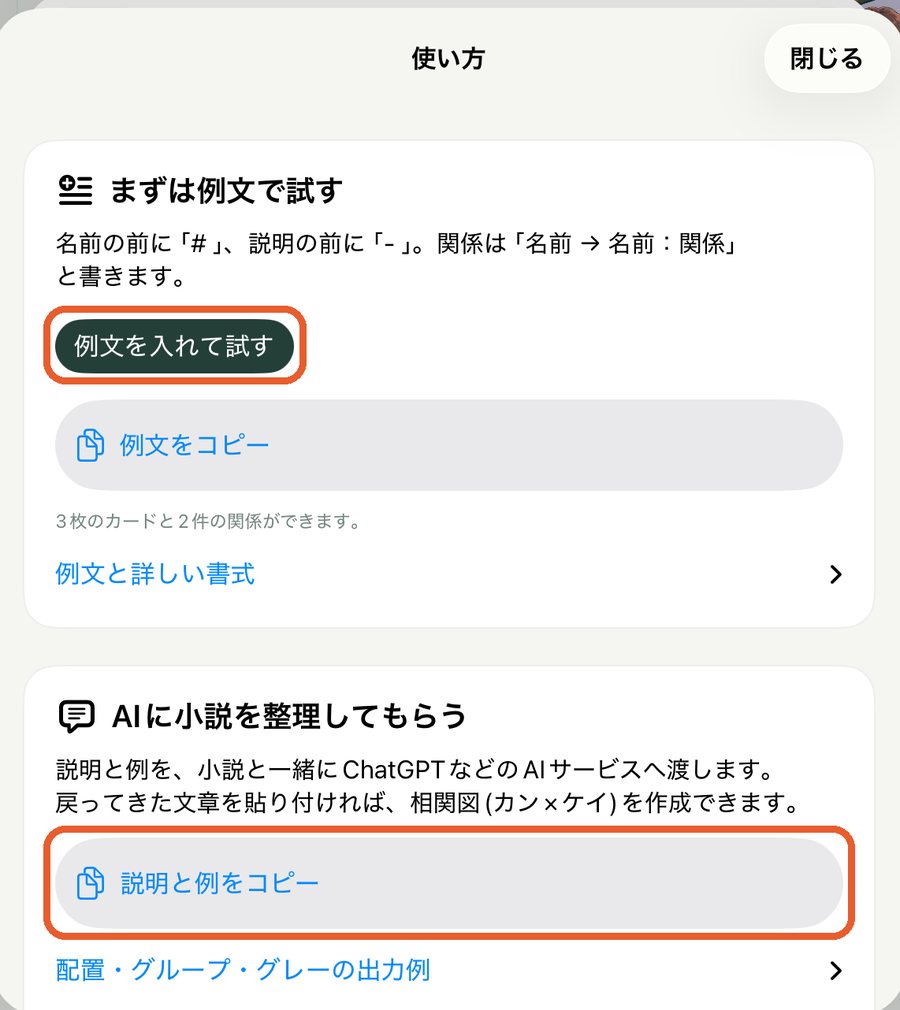
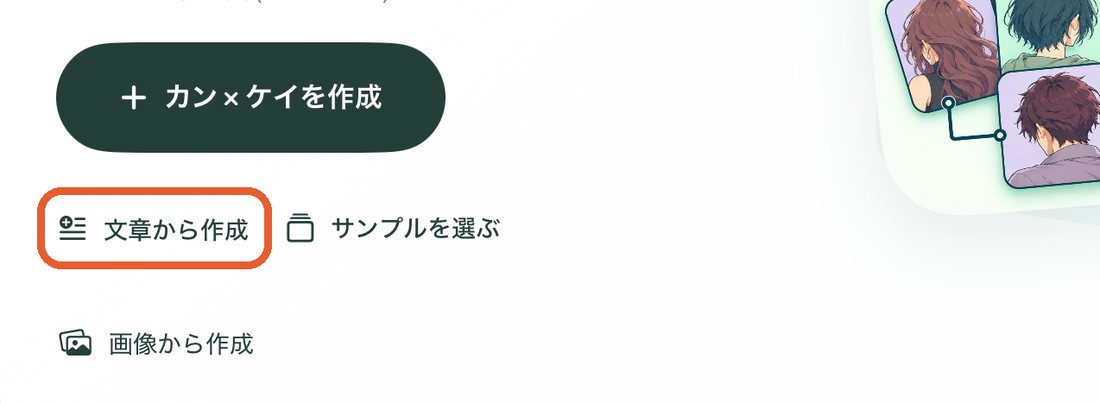
- 最初の画面で「文章から作成」を押します。
- 右上の「?」を押して「使い方」を開きます。
- 「例文を入れて試す」を押します。入力欄に例文が入ります。
- 画面下の「カン×ケイを作成」を押します。3枚のカードと2本の線ができます。
02書き方の基本
書くのはカード(人物など)と関係の2種類です。先にすべてのカードを書き、そのあとに関係を1行ずつ書きます。
# 葵
- 街の小さな探偵事務所で働く
- 冷静だけど、甘いものに弱い

# 蓮
- 葵の弟。大学生

# 凛
- 事件の目撃者

葵 → 蓮:姉弟
葵 → 凛:聞き込み
カードの名前カードの説明関係
| 書くもの | 書き方 |
|---|---|
| カードの名前 | #+半角スペース+名前。例:# 葵 見出しは「#」〜「######」のどれでもかまいません。見出しはカードの名前だけに使い、「人物」「関係」などの分類見出しは付けません。 |
| カードの説明 | 名前の次の行から -+半角スペース+説明。何行でも書けます。「*」「+」「・」でも書けます。 |
| 関係(片方向) | 名前 → 名前:関係名 矢印は左から右へ向きます。「->」でも書けます。 「←」「<-」は右から左への矢印になります。 |
| 関係(双方向) | 名前 ↔ 名前:関係名 「<->」でも書けます。 |
| 1行で書く | 名前:説明の形で、カードを1行で書くこともできます(矢印を含まない行)。 |
まちがえやすいところ
- 記号のあとには半角スペースを入れます(「#葵」ではなく「# 葵」)。
- 関係の両端の名前は、カードの名前と完全に同じにします。「葵さん」と「葵」は別の名前として扱われます。
- 関係の行の先頭に「-」を付けないでください。説明の行として読まれます。
- 同じ名前のカードは作れません。同名の人物は「葵(姉)」のように区別します。
- 関係名の前の区切りは、全角の「:」と半角の「:」のどちらでもかまいません。
- 空の行は無視されます。読みやすいように自由に入れてください。
03主人公・グループ・グレーの指定
カードの説明の下に、@で始まる行を書くと、配置や見た目も指定できます。指定の行には「-」を付けません。
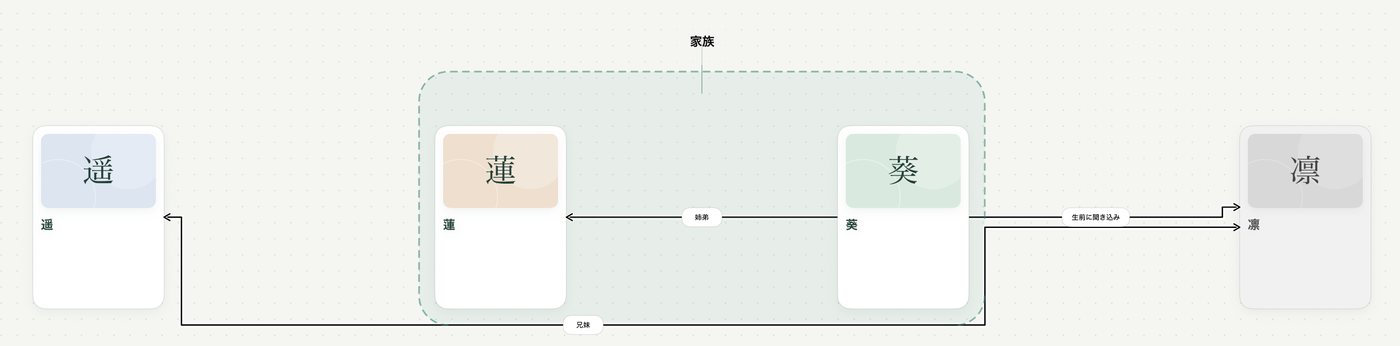
# 葵
- 街の探偵。事件の真相を追う主人公
@主人公
@グループ:家族

# 蓮
- 葵の弟。調査を手伝う大学生
@グループ:家族

# 凛
- 事件の目撃者。本文で死亡が明示され、回想に登場する
@グレー:はい

# 遥
- 凛の兄。妹の行方を調べていた

葵 → 蓮:姉弟
葵 → 凛:生前に聞き込み
凛 ↔ 遥:兄妹
指定
| 指定 | 意味 |
|---|---|
| @主人公 | 新しく作るとき、このカードを中央に置きます。関係をたどって近いカードほど内側に、遠いカードやつながっていないカードは外側に並びます。図に1枚だけ指定できます。 |
| @グループ:家族 | 同じグループ名を書いたカードを、1つのグループにまとめます。複数のグループに入れるときは、行を分けて繰り返します。グループはカードが見える状態(展開)で作られます。 |
| @グレー:はい | カードを白黒(グレースケール)で表示します。亡くなった人物や回想だけの登場など、区別したいときに。「@グレー:いいえ」で通常の色を明示できます。 |
| @画像:葵.png | カードに使う画像のファイル名を指定します。文章で画像を割り当てるを見てください。 |
04作成の手順
2文章を入れる
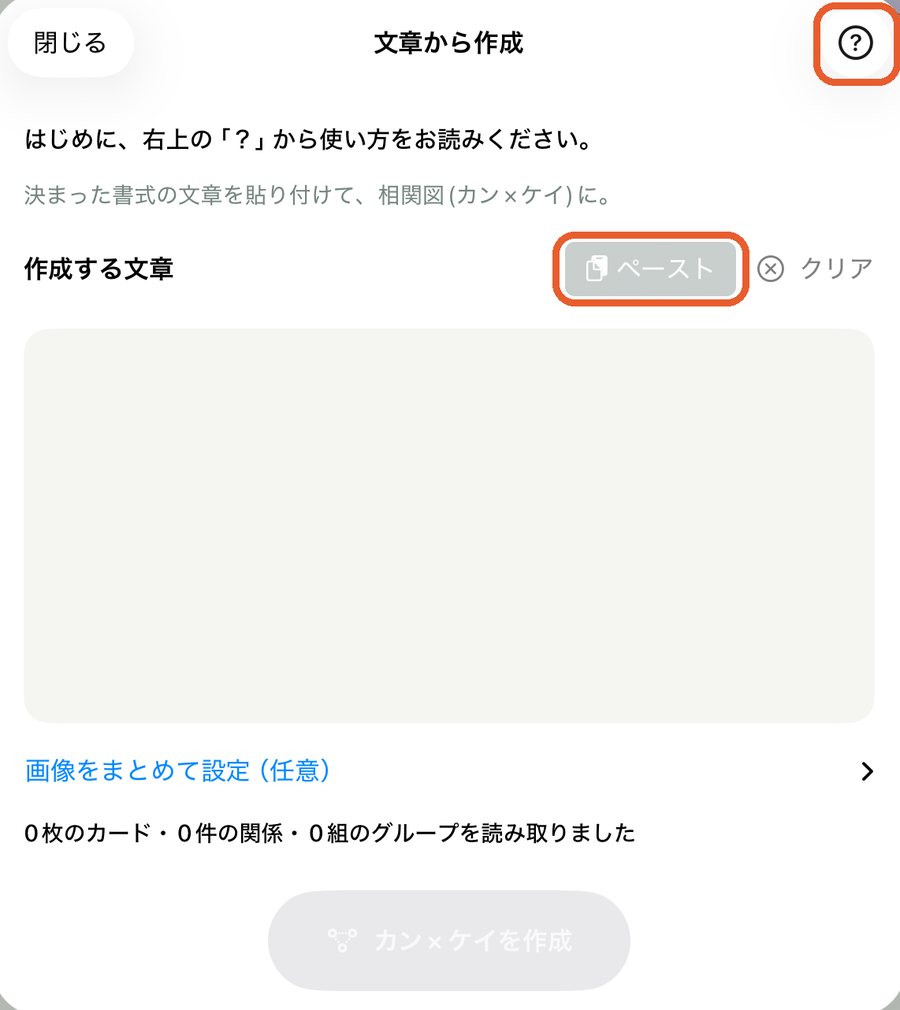
「作成する文章」の入力欄に、文章を書くか貼り付けます。
- 「ペースト」:コピーした文章を入力欄に貼り付けます。入力欄に文章があるときは、置き換えてよいか確認します。
- 「クリア」:確認のあと、入力欄の文章だけを消します。作成済みのカードや線は消えません。
- 右上の「?」で、いつでも書き方を確認できます。
3読み取った件数を確かめる
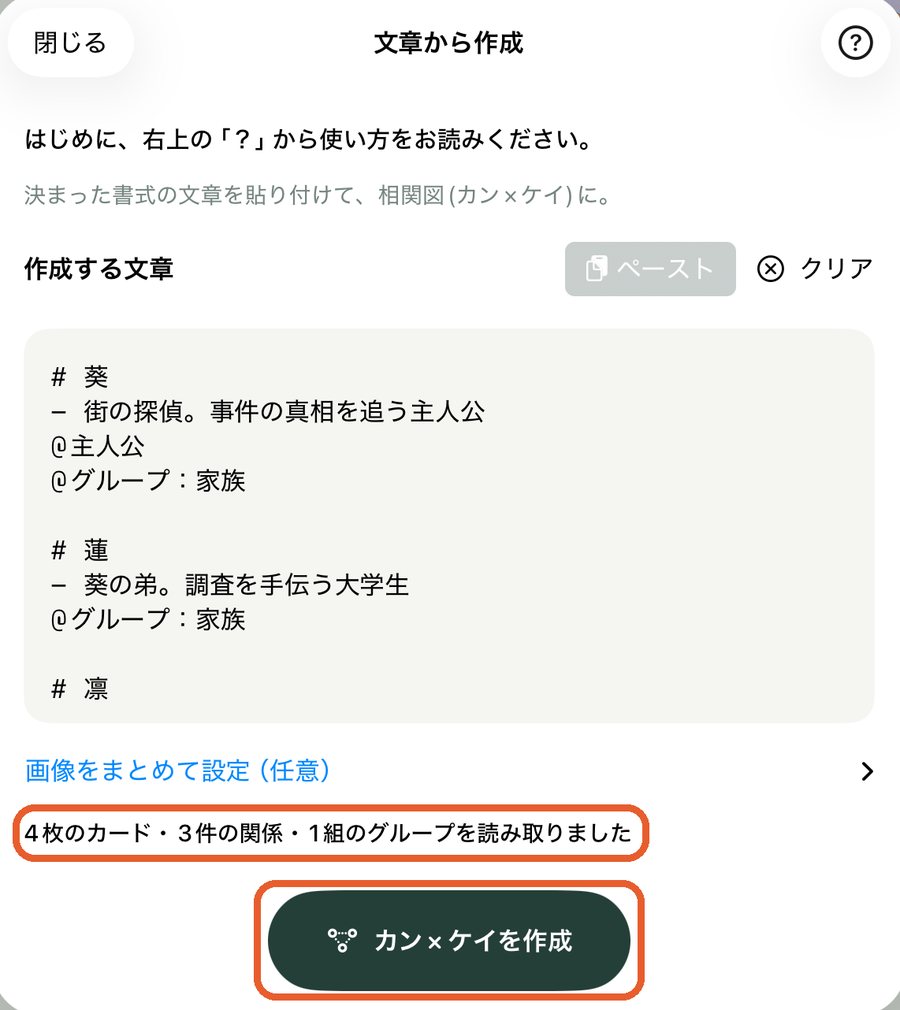
入力するたびに、入力欄の下に「4枚のカード・3件の関係・1組のグループを読み取りました」のように表示されます。思った数になっているか確かめます。
書式が違う行があると、オレンジ色で「次の箇所を直すと作成できます」と行番号が出ます(見方はこちら)。直すまで作成ボタンは押せません。
4「カン×ケイを作成」を押す
画面下の「カン×ケイを作成」を押すと、新しい相関図(カン×ケイ)が開きます。図の名前は「新しいカン×ケイ」です。右上の「…」(図のメニュー)→「一覧・図の設定」で変えられます。
作らずに「閉じる」で閉じても、アプリを開いている間は入力中の文章が残ります。
05今ある図に反映する
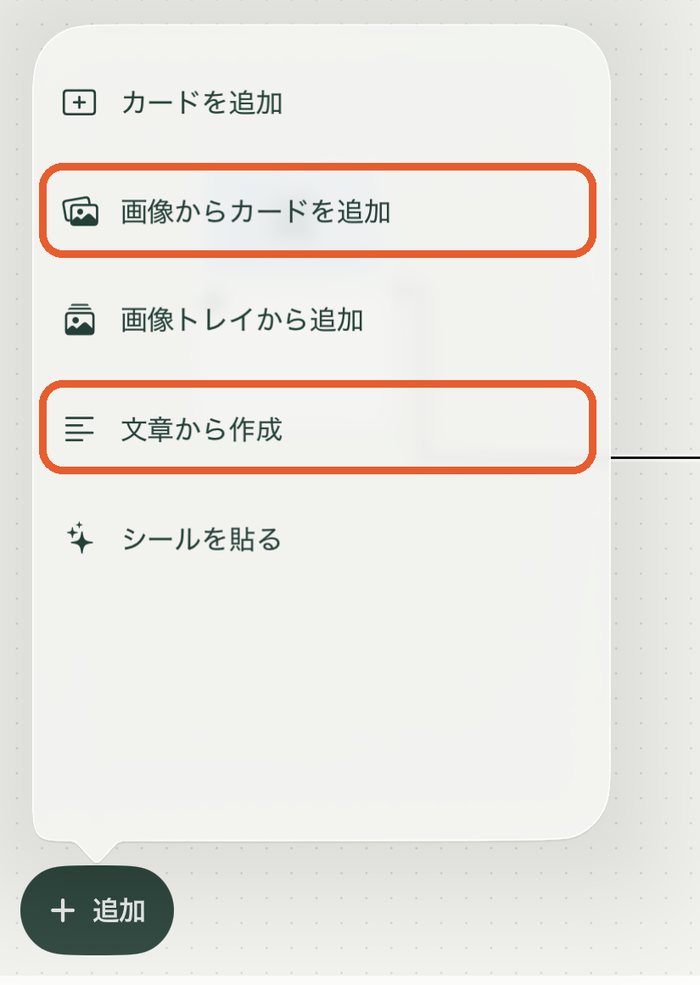
開いている相関図(カン×ケイ)で、左下の「+ 追加」→「文章から作成」を選びます。この図の文章(文章から作った図なら、そのときの文章)が入った状態で開きます。書き足して「カン×ケイに反映」を押します。
- 同じ名前のカードは、説明を更新します。
- 新しいカード・関係は追加します。
- 文章から行を消しても、今あるカードや線は削除されません。削除は図の上で行います。
- カードの配置・画像・見た目は保たれます。「@主人公」の配置は新しく作るときだけ使われます。
- 「@グループ」は所属を追加します。今の所属は外れません。「@グレー」を書いたカードだけ表示を更新します。
- 関係の行には、図にもともとあるカードの名前も使えます。
- 反映したあとは、上部の「元に戻す」で反映前に戻せます。
別の図に作り直したいとき:図のメニューの「書き出す」→「今のカン×ケイを文章に」で再作成用の文章をコピーし、新しく「文章から作成」へ全文を貼り付けると、カード・関係・グループを配置や見た目ごと作り直せます。画像・元の入力文・図の私用メモは含まれません。画像ごと引き継ぐには「カン×ケイデータ」で書き出してください。
06AIに小説を整理してもらう
長い小説から人物と関係を拾い出すのは大変です。ChatGPTなど、ご自身で選んだAIサービスに、カン×ケイの書式で整理してもらう方法があります。アプリからAIへ自動で送信することはありません。
- 「文章から作成」の右上「?」を開き、「説明と例をコピー」を押します。AIへの依頼文、書式の説明、出力例がコピーされます。
- AIサービスにそのまま貼り付け、続けて相関図にしたい小説の本文を渡します。
- AIが返した文章を全部コピーします。前置きの文や、全体を囲む ``` があれば取り除きます。
- カン×ケイで「文章から作成」を開き、「ペースト」で貼り付けます。
- 読み取った件数と内容を確かめて「カン×ケイを作成」を押します。直す箇所が出たら、書式を直すか、AIに直してもらいます。
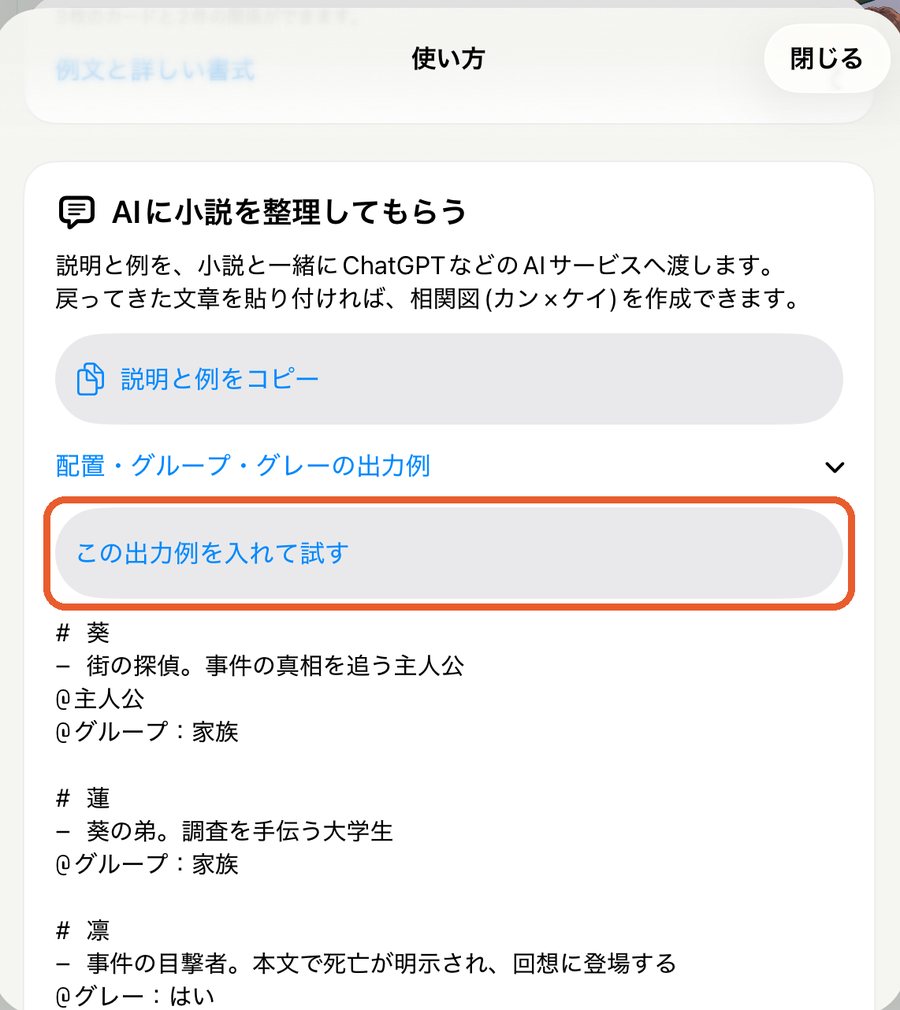
- コピーされるのは書式の説明と例文だけです。入力中の文章や今の相関図(カン×ケイ)は含まれません。
- 「配置・グループ・グレーの出力例」を開いて「この出力例を入れて試す」を押すと、AIが返す文章の見本で試せます。
- AIの出力が必ず変換できるとは限りません。作成後も、人物や関係が本文に合っているか確かめてください。
小説などを外部のAIサービスに貼り付けると、そのサービスへ送信されます。送る内容はご自身で選び、利用するサービスの情報の取り扱いを確認してください。
07文章で画像を割り当てる
カードの説明の下に @画像:ファイル名 を書くと、作成と同時にカードへ画像を入れられます。
# 葵
- 事件を追う主人公
@主人公
@画像:葵.png

# 蓮
- 葵の弟
@画像:蓮.png

葵 → 蓮:姉弟
- 文章に「@画像:葵.png」のように書きます。入力欄の下の「画像をまとめて設定(任意)」が自動で開きます。
- 「画像フォルダを選ぶ」または「画像ファイルを選ぶ」で、指定した画像が入った場所を選びます。操作は画像フォルダから作成と同じです。
- すべての画像が見つかると作成ボタンが押せるようになります。「カン×ケイを作成」を押します。
- ファイル名は拡張子まで完全に同じにします。大文字と小文字も区別します(「Aoi.PNG」と「aoi.png」は別)。
- フォルダの場所やURLは書きません。ファイル名だけを書きます。
- 1枚のカードに指定できる画像は1つです。
- 見つからない画像があると「「葵.png」の画像がありません。画像フォルダを選ぶか、ファイル名を確認してください。」と表示されます。
08直す必要がある行の見方
書式どおりに読めない行があると、入力欄の下にオレンジ色で表示されます。行番号は、入力欄の上から数えた行の番号です(空の行も数えます)。
- 1行目:関係先の人物が見つかりません。先に人物を入力してください。
| 表示 | 直し方 |
|---|---|
| 「# 名前」「- 説明」または「名前 → 名前:関係」の形で入力してください。 | どの書式にも当てはまらない行です。「#」や「-」のあとの半角スペース、関係の「:」が抜けていないか確かめます。 |
| 箇条書きの前に「# 名前」を入力してください。 | 説明の行の上に、カードの名前の行がありません。説明の上に「# 名前」を書きます。関係の行の直後に説明を書いた場合も出ます。 |
| 関係先の人物が見つかりません。先に人物を入力してください。 | 関係の行の名前が、どのカードとも一致しません。名前の書き間違いや「さん」などの付け足しを直すか、そのカードを追加します。 |
| 同じ名前の人物が複数あります | 同じ名前のカードが2つあります。「葵(姉)」のように名前を区別します。 |
| 主人公の指定は図に1枚だけにしてください。 | 「@主人公」を1枚だけに残します。 |
| 使える指定は「@主人公」「@グループ:名前」…です。 | 「@」で始まる行の書き方が違います。表記と「:」を確かめます。 |
| グレー表示は「@グレー:はい」または「@グレー:いいえ」で指定してください。 | 「はい」「いいえ」以外の言葉が書かれています。 |
| 指定の前に「# 名前」で対象のカードを入力してください。 | 「@」の行は、カードの名前と説明の下に書きます。 |
| 同名の人物を区別できません。名前を変更してください。 | 今ある図に同じ名前のカードが2枚あり、関係の相手を決められません。図の上でどちらかの名前を変えてから反映します。 |
表示は最初の20件までです。それ以上あるときは、文章を分けて確かめてください。
09困ったとき
「カン×ケイを作成」が押せない
直す必要がある行が残っているか、カードがまだ1枚も読み取れていません。入力欄の下のオレンジ色の表示を確かめてください。画像を指定している場合は、画像を選び終えるまで押せません。
「文章の量が多いため読み込めません」と表示された
一度に入力できる文章の量を超えています。必要な部分に分けて入力してください。2回目からは、作った図を開いて「+ 追加」→「文章から作成」で書き足せます。入力中の文章は保持されます。
「一度に作成するカードや関係が多すぎます」と表示された
1回に作るカードや関係の数が多すぎます。文章を分けて、何回かに分けて反映してください。
AIが返した文章が読み込めない
前置きの文(「以下が整理した結果です」など)や、全体を囲む ```、表、太字の記号などが含まれていると読めません。それらを取り除くか、「出力は貼り付ける文章だけにしてください」とAIに頼み直してください。
文章から行を消したのに、カードが消えない
反映では、今あるカードや線は削除しません。図の上でカードを長押しして削除してください。
主人公が中央に来ない
「@主人公」の配置は、新しく作るときだけ使われます。今ある図に反映したときは、今の配置を保ちます。
「無料で保存できる相関図(カン×ケイ)は3枚までです」と表示された
「文章から作成」は新しい図を作ります。無料版では保存できる図は3枚までです。不要な図を一覧で長押しして削除するか、設定の「購入」から全開放してください。今ある図への反映は枚数に数えません。
10入力した文章の扱い
- 文章の読み取りはすべて端末の中で行います。アプリ独自のサーバーや外部AIへ自動で送信することはありません。
- 入力した文章は、図の作成・再編集のために相関図(カン×ケイ)の一部として端末に保存します。
くわしくはプライバシーポリシーを見てください。